10 分鐘輕鬆電子領標
•2026年7月30日
摘要
從 ACE 找到案件,先在政府電子採購網標案頁按電子領標,再完成登入、繳費與取檔。
返回文章列表文章目錄
開始前先備妥
- 使用桌上型或筆記型電腦操作。
- 準備 ACE 帳號,用來查看完整案件資料與領標按鈕。
- 另備政府採購網的廠商帳號、工商憑證或行動自然人憑證。ACE 登入不能取代政府網站登入。
- 先建立本案專用資料夾,之後把憑據和招標檔案放在一起。
步驟一:從 ACE 找到案件
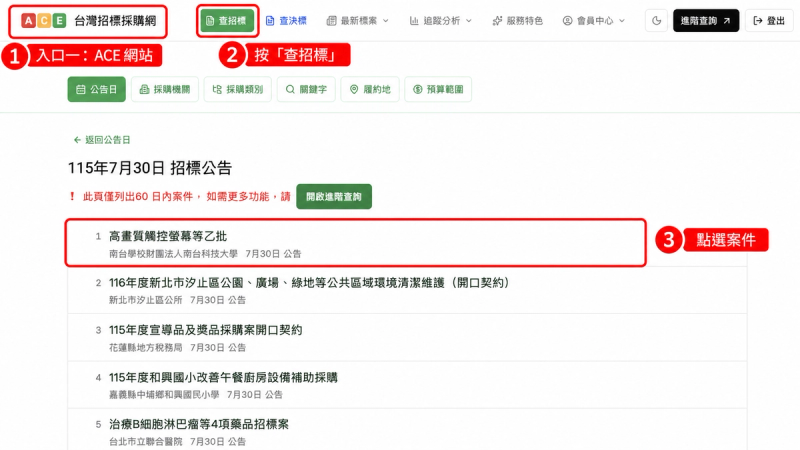
入口一:ACE 網站
開啟ACE 網站,按「查招標」。可依公告日、採購機關、採購類別、關鍵字、履約地或預算範圍縮小清單,再點案件名稱。
入口二:ACE 進階工具
若平常使用ACE 進階工具,登入後開啟「招標公告」。在搜尋欄輸入案名、案號或機關關鍵字,也可搭配等標期與分類篩選,找到後點該列。
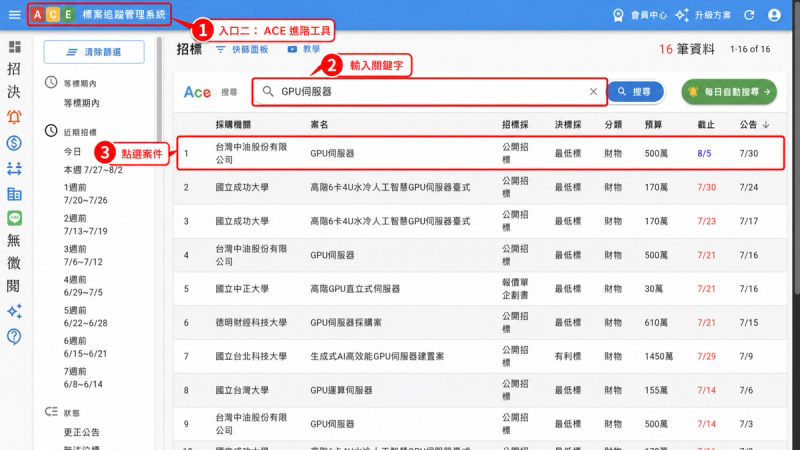
兩個入口最後都會進入 ACE 的案件詳細頁。
步驟二:在 ACE 按電子領標
先確認「是否提供電子領標」顯示為「是」,再核對採購機關、案號、公告傳輸次數、投標期限與總計。若案件有更正,使用最新公告。
確認無誤後按綠色的「電子領標」。從這一刻才離開 ACE,另開政府領標頁面。
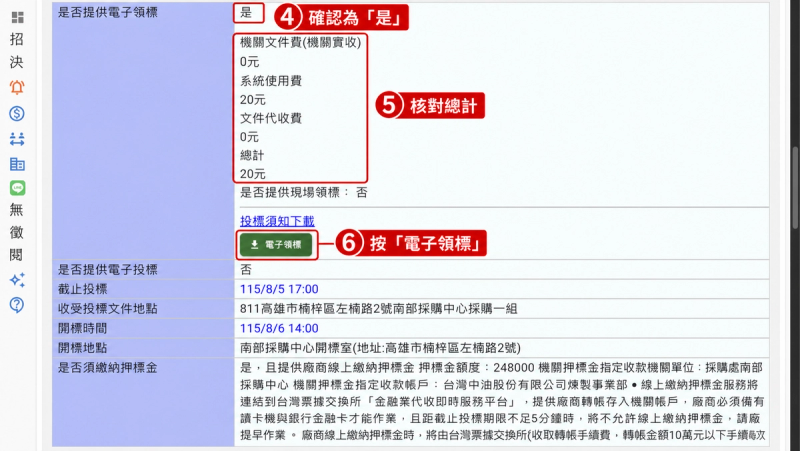
步驟三:在政府標案頁按電子領標
ACE 會先開啟政府電子採購網的該標案公告。先核對標案名稱、採購機關與公告傳輸次數,再到頁面上方按綠色的「電子領標(點選後請先登入)」。
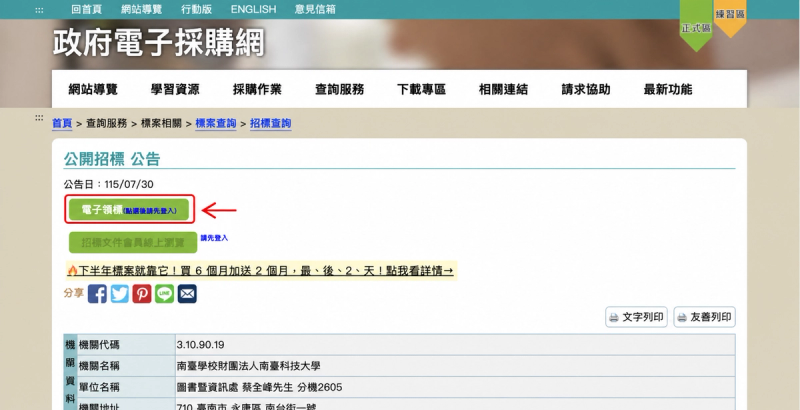
按下後,才會進入下一步的政府帳號登入畫面。
步驟四:登入政府領標頁
ACE 與政府採購網站使用不同登入。到政府頁面後,選擇廠商帳號、憑證或行動自然人憑證,再完成驗證。
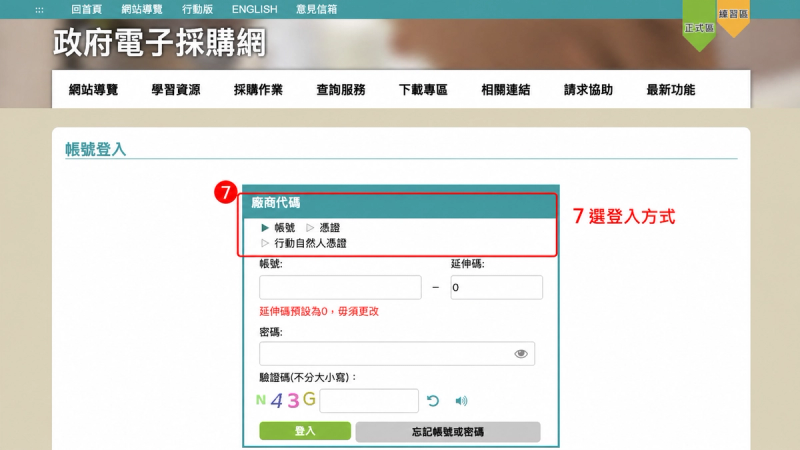
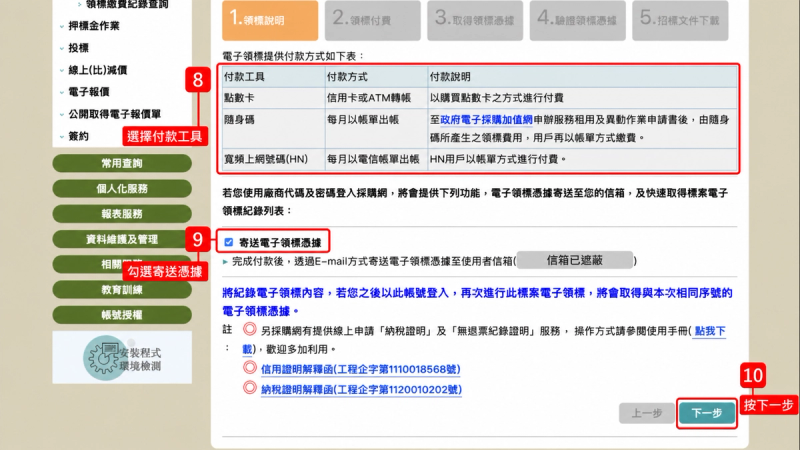
步驟五:閱讀領標說明
登入後會看到五段流程:說明、繳費、取得憑據、驗證憑據、下載文件。先在第一段選付款工具。
點數卡可由信用卡或 ATM 轉帳購買;隨身碼會併入行動電話帳單;寬頻上網號碼則併入電信帳單。只選自己能完成驗證的一種。
需要備份憑據時,保留「寄送電子領標憑據」的勾選。確認收件信箱後按「下一步」。
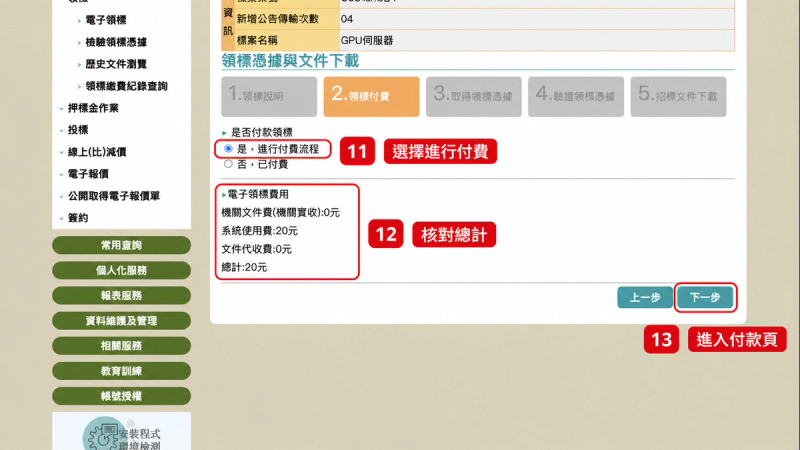
步驟六:核對本次費用
勾選畫面上的「是」,讓系統進入繳費程序。逐項檢查採購機關、標案案號、機關文件費、系統使用費、代收費與總計;正確後再按「下一步」。
步驟七:完成付款
外部支付頁的驗證方式會依所選工具而異。照畫面完成授權,看到成功結果前不要關閉頁面。
若無法判斷是否扣款,先查「領標繳費紀錄」,不要連續重送,以免重複付費。
步驟八:保存並驗證憑據
付款成功後回到第三段,下載電子領標憑據;有保留寄送選項時,也應收到一份信件備份。
接著到第四段執行驗證,核對案號、採購機關與憑據識別資料。若取得 .tkn 檔,保留原檔名及副檔名。
步驟九:下載招標文件
依官方問答的順序操作:先啟動可續傳的整批取檔功能;換頁後再下載本案所有檔案,接著前進一頁,最後按「完成」。
系統若提示缺少檔案傳送工具,先安裝頁面提供的軟體;無法安裝時改成逐檔取回。
步驟十:確認檔案可用
逐一開啟投標須知、規格、契約與附件,排除空白檔、損壞檔或漏載。
回公告頁比對最近一次更正日期。憑據、招標資料與付款紀錄放進同一案件資料夾,並另存一份備份。
付款後找不到資料時,登入後使用「領標繳費紀錄查詢」,先確認交易狀態,再決定是否重試。
送件前檢查
- 案號與機關名稱一致。
- 使用最新公告及最新附件。
- 憑據與招標資料均已備份。
- 已記錄付款總額與完成時間。
- 投標截止時間已加入行事曆。
若還有操作上的問題,可以撥打免費服務電話:0800-080-512。
畫面拍攝日為 2026-07-30。網站介面、驗證方式或費用日後可能調整,操作時以官方頁面為準。